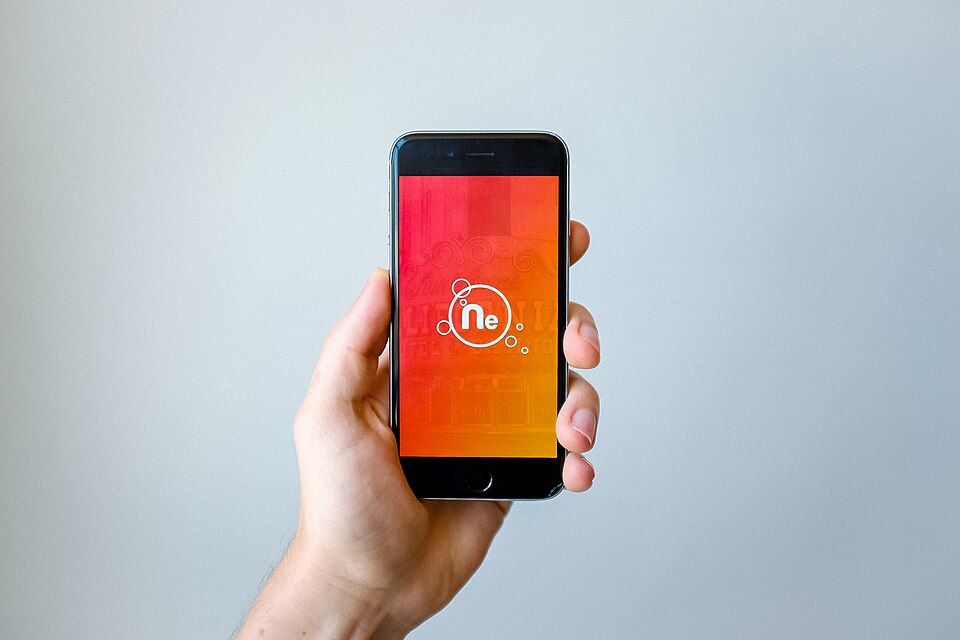
Fotografía: NeONBRAND neonbrand · archivo original · CC0. Miniatura de Commons, sin edición.
Imagen de contexto; no muestra un cliente ni un proyecto de Seowebo.
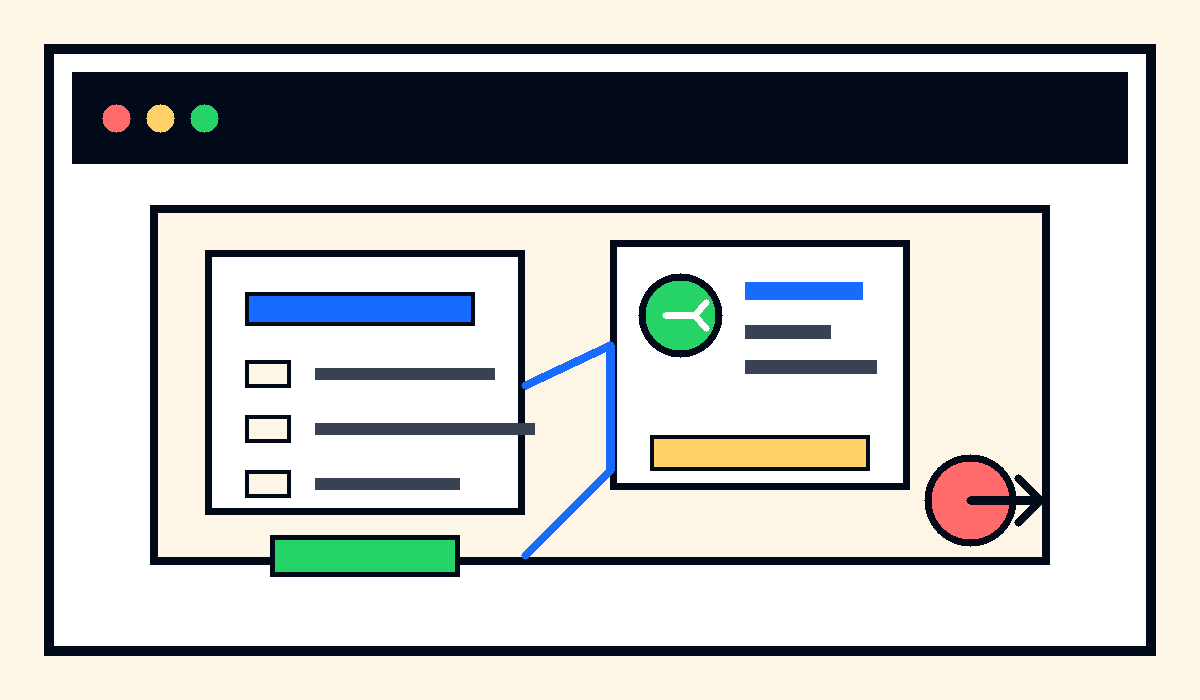
Mantener el contacto visible puede facilitar el recorrido, pero un botón flotante también puede cubrir campos, enlaces o información importante. No evalúes su utilidad únicamente por que aparezca en todas las pantallas.
Comprueba páginas y estados distintos
Revisa portada, artículos y formulario, además del menú abierto y los avisos visibles. Un botón que encaja en una página puede interferir en otra con menos espacio.
Incluye el momento en que aparece el teclado. La pantalla útil cambia y el usuario puede necesitar ver el campo, su error y la acción de envío.
Prioriza el contenido cuando sea necesario
Ejemplo hipotético: el botón de mensajería queda encima de la última opción de un formulario. El visitante ve el CTA, pero no puede completar su solicitud. La mejora consiste en coordinar posición y estados, no en añadir otro acceso.
No supongas que un elemento visible es pulsable. Otras capas o animaciones pueden interceptar la interacción.
Distingue visibilidad, alcance y prioridad
Un acceso fijo necesita espacio para su dibujo y para pulsarlo con precisión. Comprueba el área completa del enlace: un icono pequeño puede tener una superficie que se extienda por encima del texto. Mira también qué ocurre cerca de la cabecera y al llegar al final, donde suelen coincidir aviso, pie y última llamada a la acción.
La explicación de W3C sobre foco no oculto ayuda a revisar elementos fijos cuando se navega con teclado. Esa comprobación cubre un aspecto concreto; no acredita la accesibilidad completa de la página. Conviene además intentar tocar el enlace o campo que queda cerca del botón.
Usa una matriz de interferencias
| Estado | Acción que debe seguir disponible | Qué registrar si falla |
|---|---|---|
| Aviso inicial | Elegir preferencias | Capas que se superponen |
| Menú abierto | Acceder a los destinos y cerrar | Botón que intercepta la pulsación |
| Formulario con error | Leer ayuda y corregir el campo | Mensaje oculto o salto inesperado |
| Final del artículo | Abrir el siguiente paso | Contenido cubierto por el acceso fijo |
No decidas la posición solo con una captura de la portada. Si el conflicto aparece al abrir el teclado, guarda el modelo de dispositivo, navegador y orientación. Una emulación de escritorio no reproduce por completo todos los comportamientos del teclado móvil.
Define una corrección y una prueba de aceptación
Entrega al responsable una URL, el estado exacto y el control afectado. En vez de pedir que «el botón moleste menos», describe que la última opción debe poder verse y activarse sin cerrar el formulario. Se puede estudiar separar el botón del borde, reservar espacio o coordinar su visibilidad con otras capas.
Después repite la tarea que fallaba y comprueba una página donde antes funcionaba. Una corrección local puede desplazar el conflicto al aviso de preferencias. Conserva el acceso de contacto dentro del contenido para que la posibilidad de consultar no dependa de un único elemento flotante.

Haz pruebas con tareas reales
Intenta localizar un servicio, leer una condición y abrir contacto en tamaños de pantalla representativos. Comprueba también navegación por teclado y nombres comprensibles de controles.
La prueba debe conservar las opciones de consentimiento y evitar envíos no coordinados. En el diseño web de Seowebo podemos valorar una revisión móvil acotada. Comparte una URL y el control que parece quedar tapado.
Para ampliar esta revisión, consulta Cómo diseñar una página de contacto que convierte y el archivo de guías de Seowebo.
Consultoría SEO y web en Seowebo. Ejemplos simulados identificados; sin garantías de posicionamiento.